Schnellstart · Werkstatt mit Privatkunden
In fünf Schritten zum ersten Bericht.
Zusammen keine zehn Minuten. Du brauchst nur dein Handy und ein Auto auf der Bühne.
- 1
Werkstatt anlegen
2 Minuten
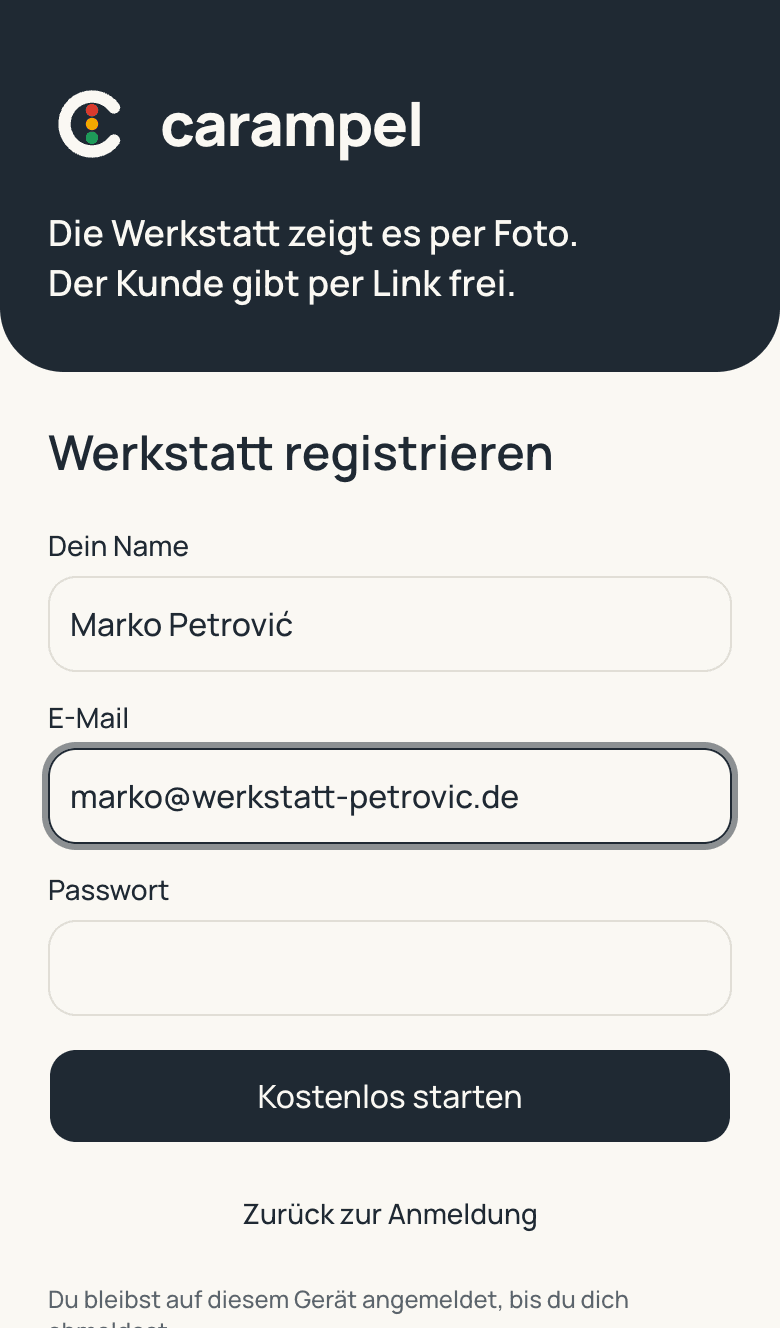
Auf „Kostenlos starten“ tippen, Name, E-Mail und ein Passwort eingeben. Danach den Werkstattnamen und die Adresse. Fertig, du bist drin.
- 2
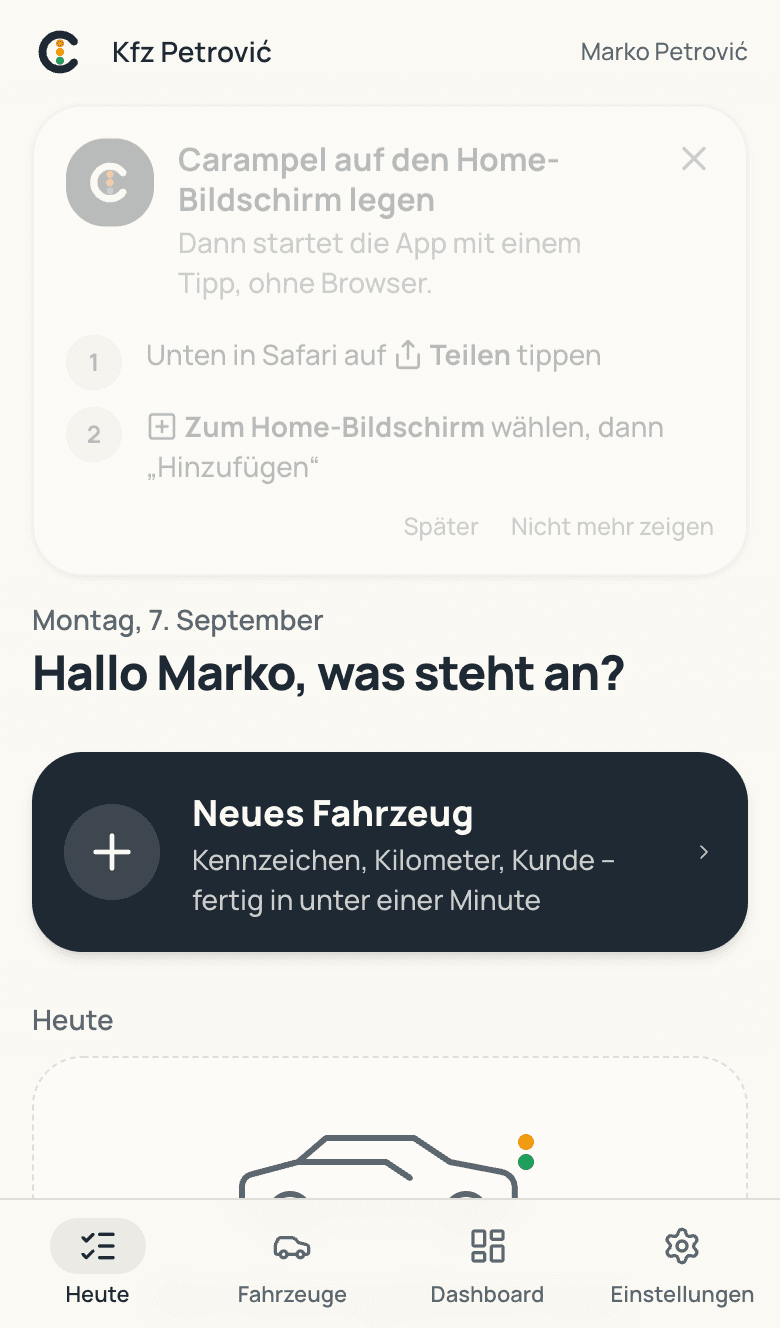
Auf den Home-Bildschirm legen
10 Sekunden
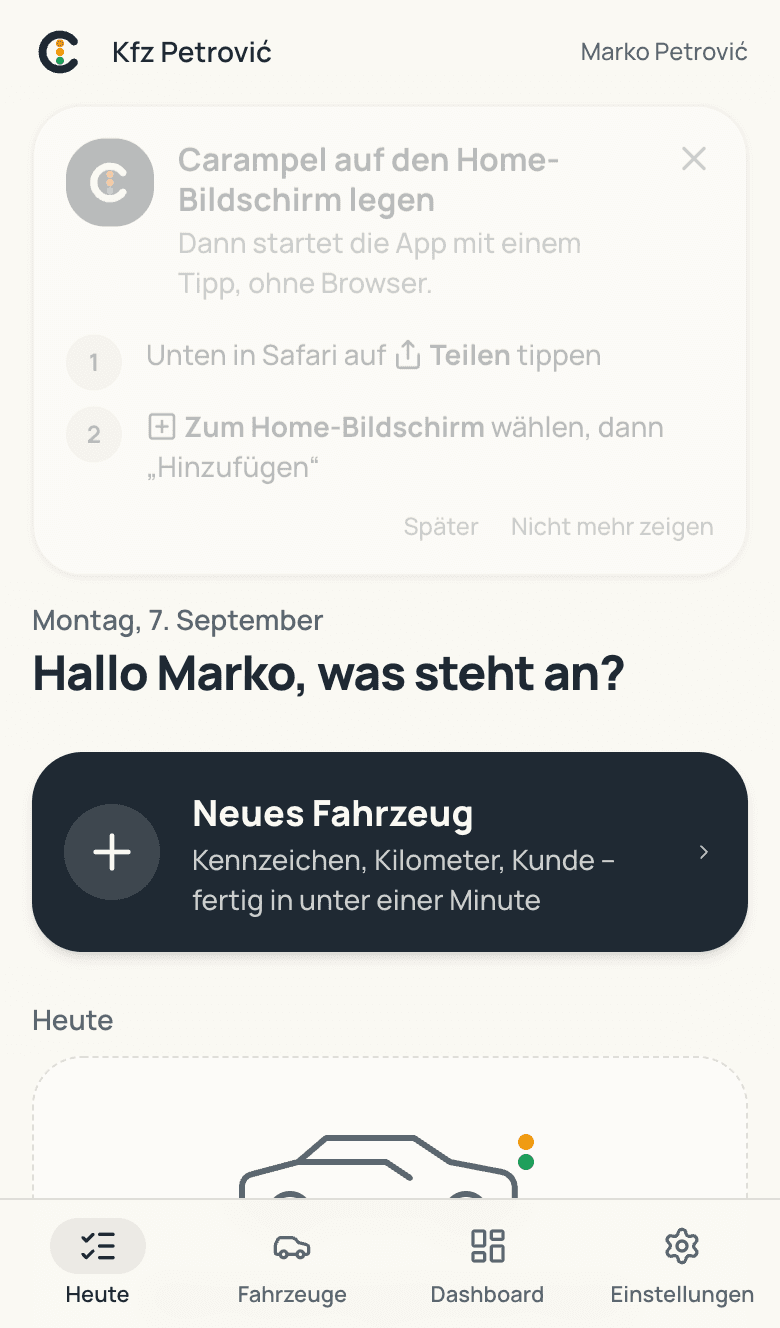
Die App zeigt dir die zwei Schritte: In Safari auf „Teilen“, dann „Zum Home-Bildschirm“. Ab dann startet Carampel wie jede andere App mit einem Tipp. Genaue Anleitung für iPhone, Android, Mac und Windows weiter unten.
- 3
Fahrzeug annehmen
unter 1 Minute
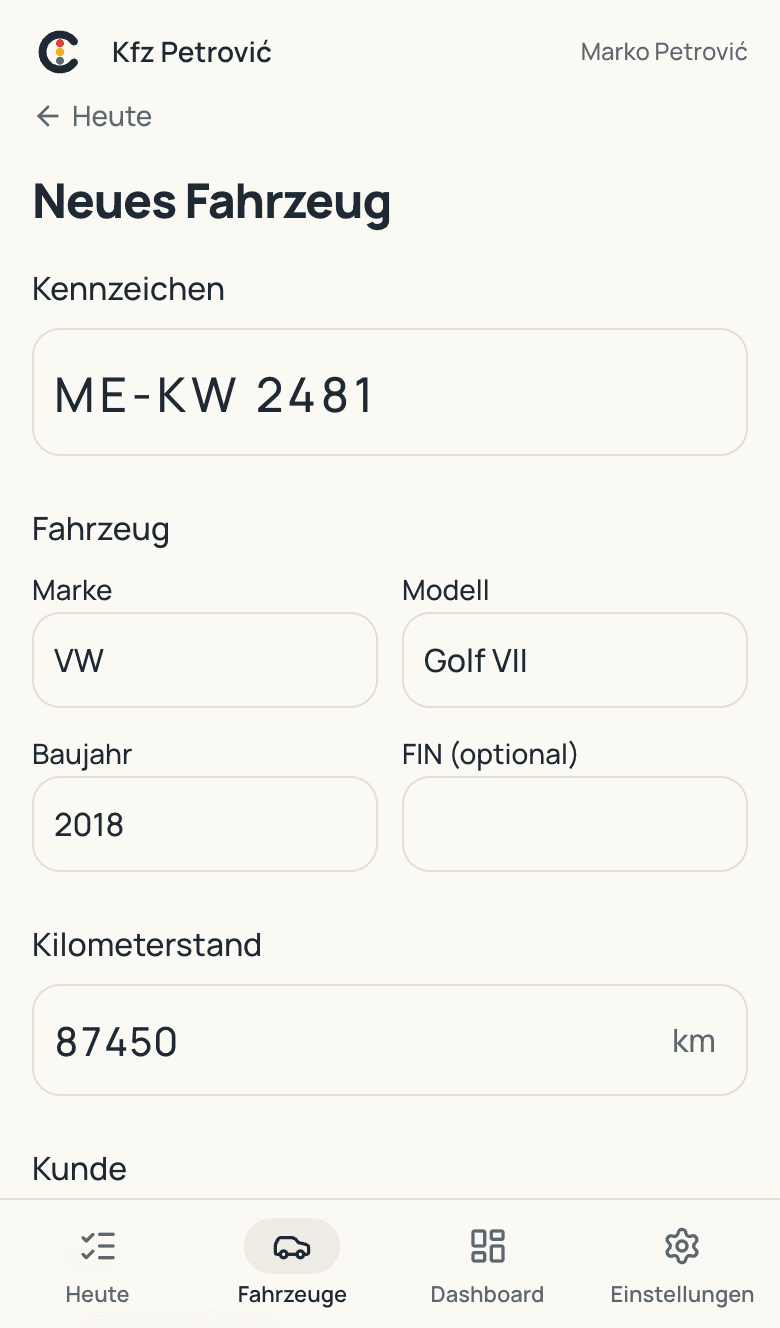
Kennzeichen, Kilometer, Name und Handynummer des Kunden. Beim zweiten Besuch erkennt Carampel das Auto am Kennzeichen.
- 4
Prüfen mit Ampel und Foto
3 bis 5 Minuten
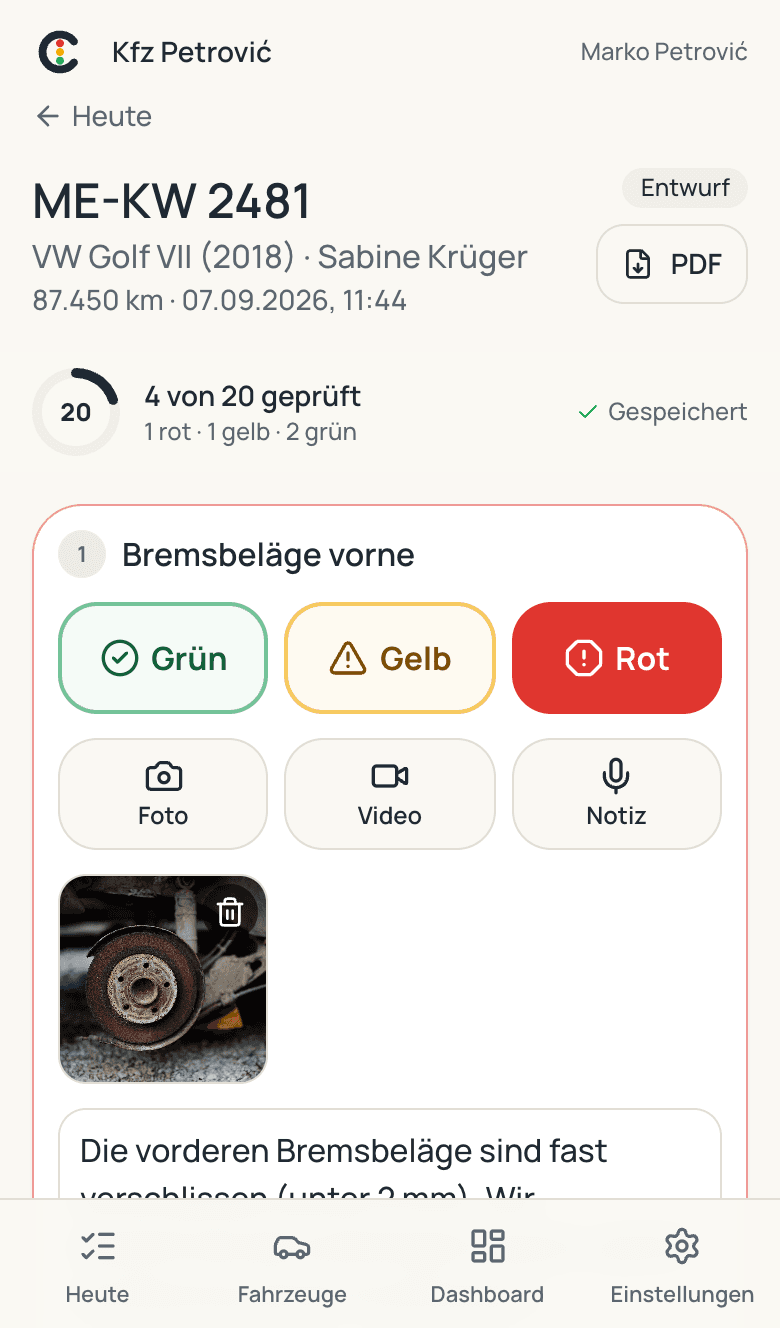
Für jeden Prüfpunkt Grün, Gelb oder Rot antippen. Bei Gelb und Rot ein Foto machen, Standardposition wählen, der Text ist schon da. Speichert von selbst.
- 5
Bericht an den Kunden senden
10 Sekunden
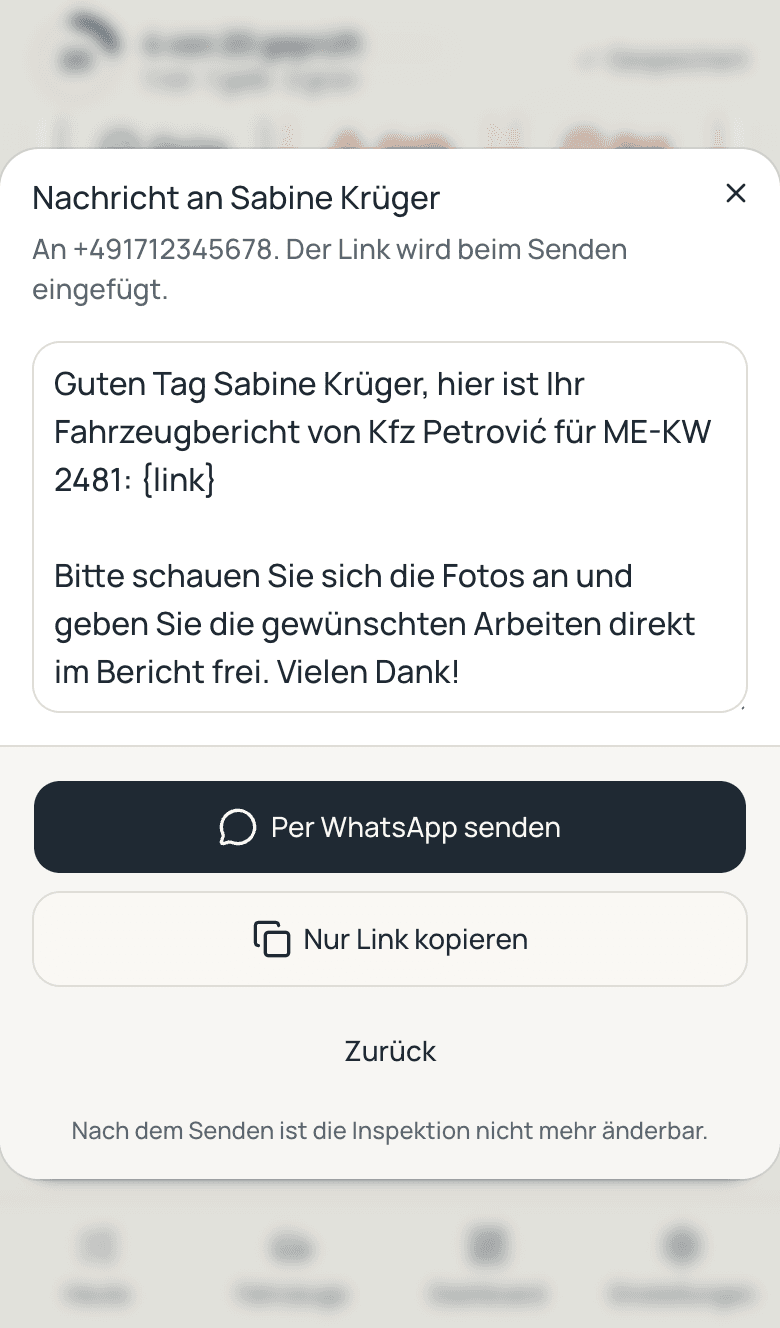
„Bericht an Kunden senden“, dann „Per WhatsApp senden“ oder „Per SMS senden“. Die Nachricht mit Link ist fertig vorbereitet. Der Kunde sieht Fotos und Preise und tippt „Ja, bitte machen“. Du siehst die Antwort sofort in der App.
Tipp: Für Kundenkontakt die kostenlose App WhatsApp Business nutzen, nicht dein privates WhatsApp.
Als App auf Handy und Rechner
Carampel mit einem Tipp starten.
Carampel braucht keinen App-Store. Du legst die Seite einmal als Symbol ab, danach startet sie wie jede andere App, ohne Browser-Leiste, und bleibt angemeldet.
In Safari, dauert 20 Sekunden.
- 1Öffne carampel.de/app in Safari und melde dich an.
- 2Tippe unten in der Mitte auf das Teilen-Symbol (Quadrat mit Pfeil nach oben).
- 3Wähle „Zum Home-Bildschirm“, dann oben rechts „Hinzufügen“.
Das Carampel-Symbol liegt jetzt neben deinen anderen Apps. Beim ersten Start dort einmal anmelden oder den Code vom Meister eingeben, danach bleibt die App angemeldet.
iPhone: In Safari, dauert 20 Sekunden.
- Öffne carampel.de/app in Safari und melde dich an.
- Tippe unten in der Mitte auf das Teilen-Symbol (Quadrat mit Pfeil nach oben).
- Wähle „Zum Home-Bildschirm“, dann oben rechts „Hinzufügen“.
Android: In Chrome, dauert 10 Sekunden.
- Öffne carampel.de/app in Chrome und melde dich an.
- Chrome zeigt meist von selbst „Carampel installieren“ an. Antippen, bestätigen, fertig.
- Kommt kein Hinweis: oben rechts auf die drei Punkte, dann „App installieren“ oder „Zum Startbildschirm hinzufügen“.
Mac: Für den Meister am Schreibtisch, ohne Browser-Leiste.
- Öffne carampel.de/app in Safari oder Chrome und melde dich an.
- Safari: Menü „Ablage“, dann „Zum Dock hinzufügen“. Chrome: rechts in der Adressleiste auf das Installieren-Symbol (Monitor mit Pfeil).
- Bestätigen. Carampel liegt jetzt im Dock und im Launchpad wie ein normales Programm.
Windows: Für den PC im Büro, mit Chrome oder Edge.
- Öffne carampel.de/app in Chrome oder Edge und melde dich an.
- Klicke rechts in der Adressleiste auf das Installieren-Symbol. Alternativ: Menü mit den drei Punkten, dann „Carampel installieren“ (Chrome) oder „Apps“ und „Diese Seite als App installieren“ (Edge).
- Bestätigen. Carampel erscheint im Startmenü und kann an die Taskleiste geheftet werden.
Bereit? Dann leg deinen Betrieb an.
14 Tage kostenlos, keine Zahlungsdaten, monatlich kündbar.
Jetzt anlegenFragen? Schreib an hallo@carampel.de. · Impressum · Datenschutz