Schnellstart · Werkstatt mit Firmenkunden und Flotten
Der Fahrer bringt das Auto, der Entscheider gibt frei.
Der einzige Unterschied zum Privatkunden: Der Bericht geht nicht an den, der am Tresen steht, sondern an den, der zahlt. So richtest du das ein.
- 1
Werkstatt anlegen
2 Minuten
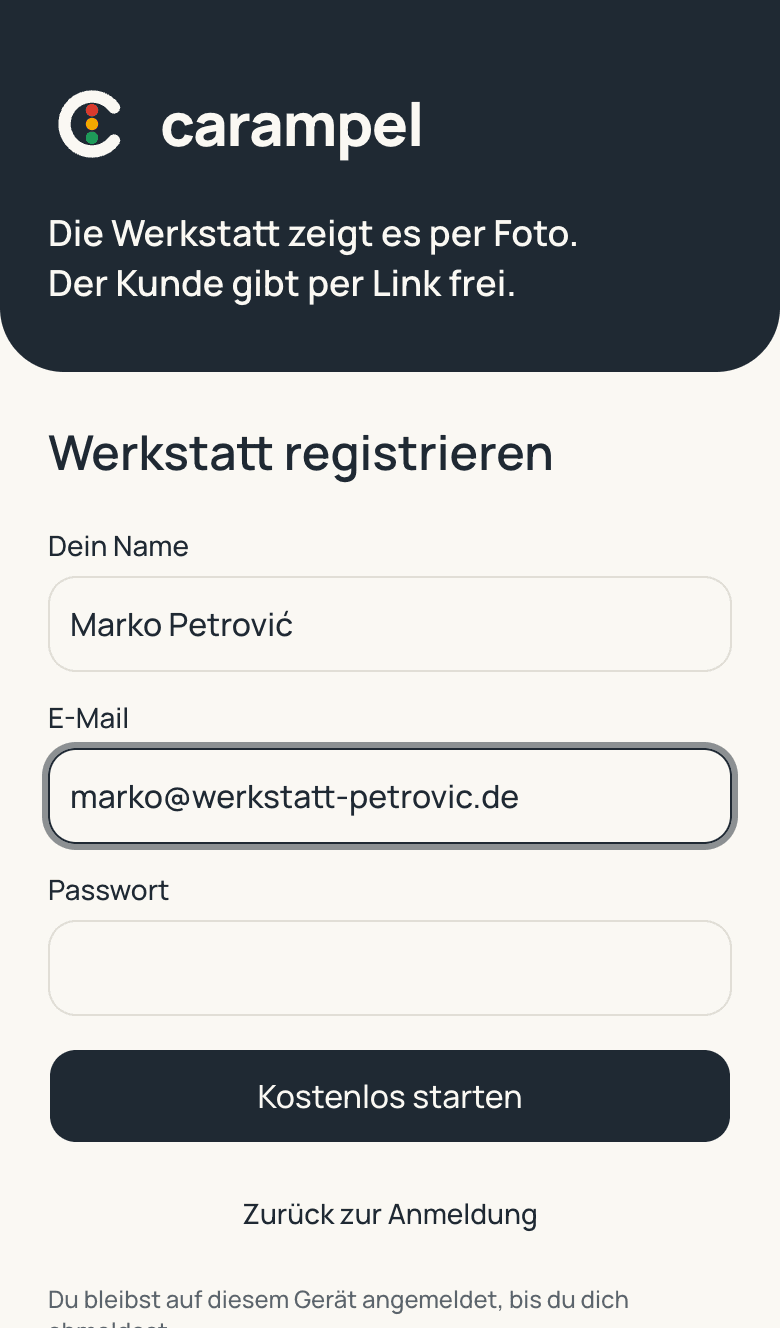
Auf „Kostenlos starten“ tippen, Name, E-Mail und ein Passwort eingeben. Danach den Werkstattnamen und die Adresse. Fertig, du bist drin.
- 2
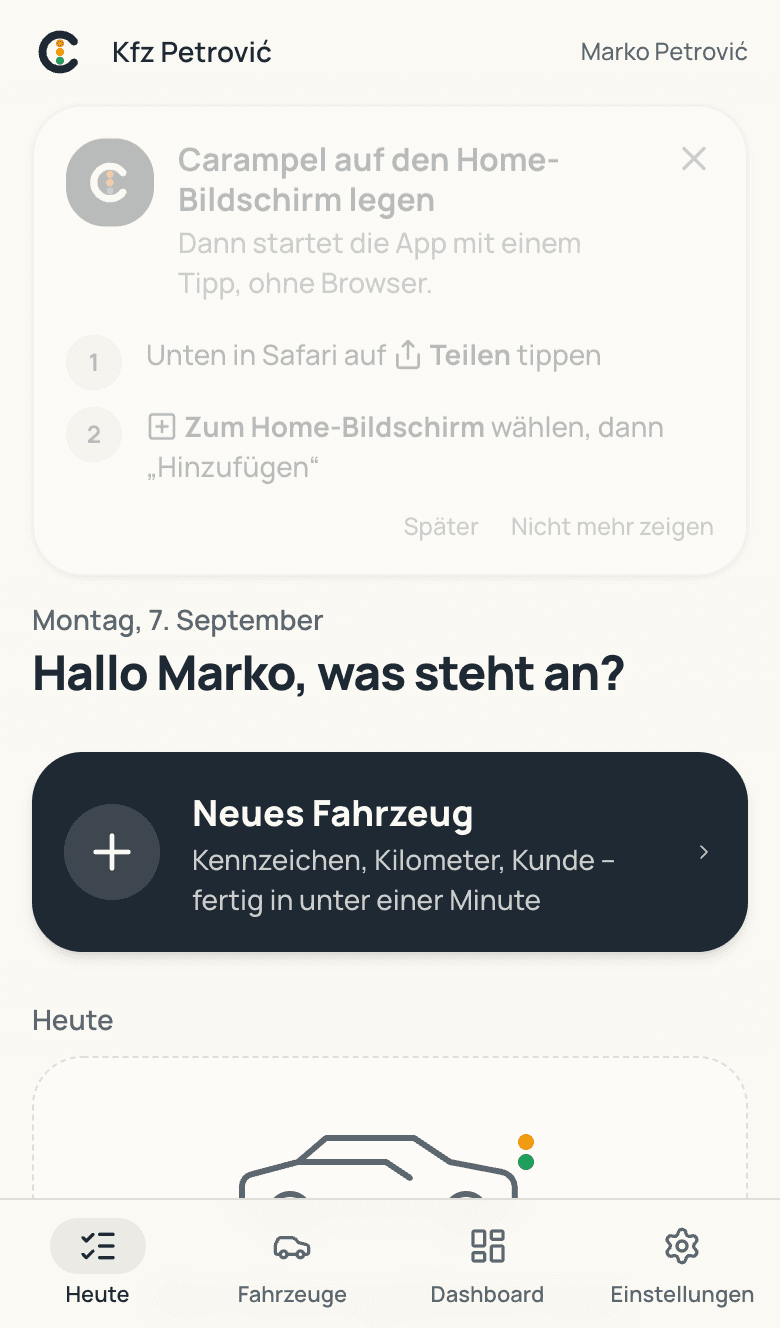
Auf den Home-Bildschirm legen
10 Sekunden
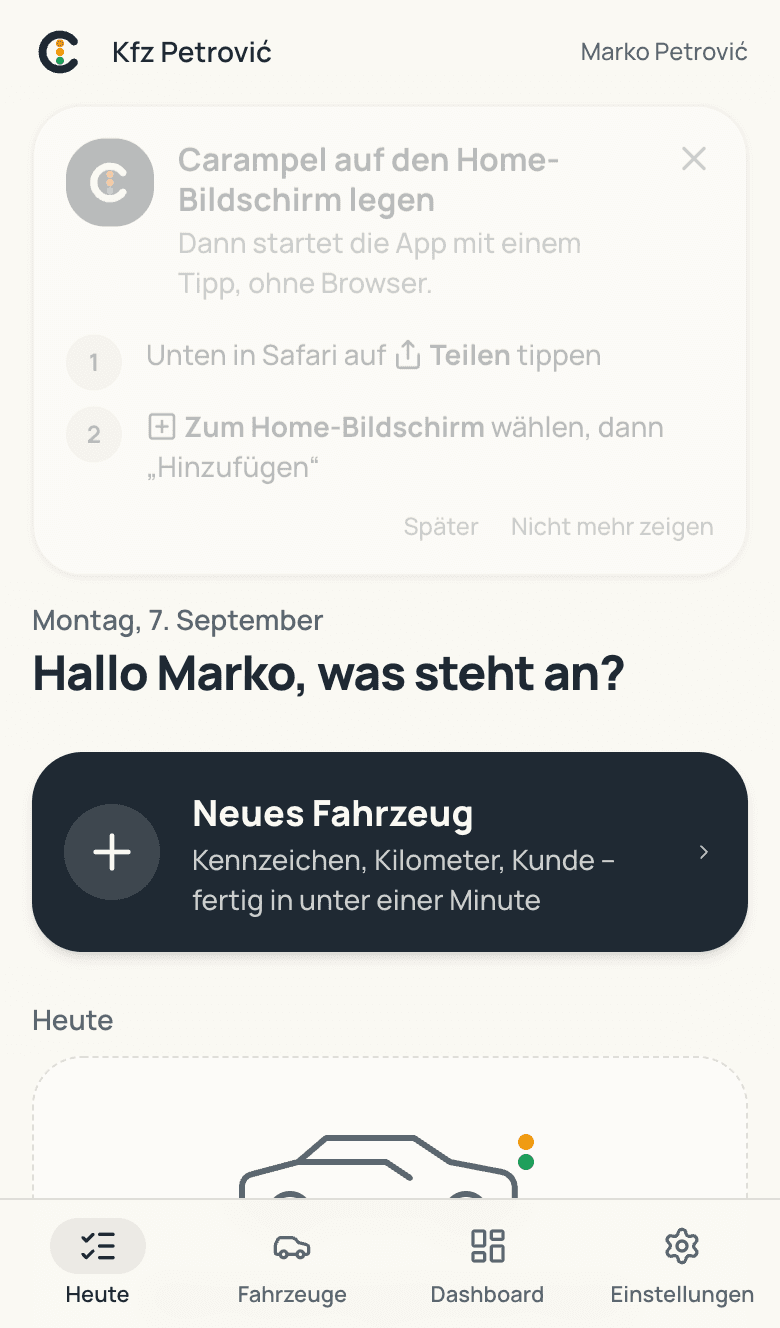
Die App zeigt dir die zwei Schritte: In Safari auf „Teilen“, dann „Zum Home-Bildschirm“. Ab dann startet Carampel wie jede andere App mit einem Tipp. Genaue Anleitung für iPhone, Android, Mac und Windows weiter unten.
- 3
Firmenkunden anlegen
1 Minute pro Firma
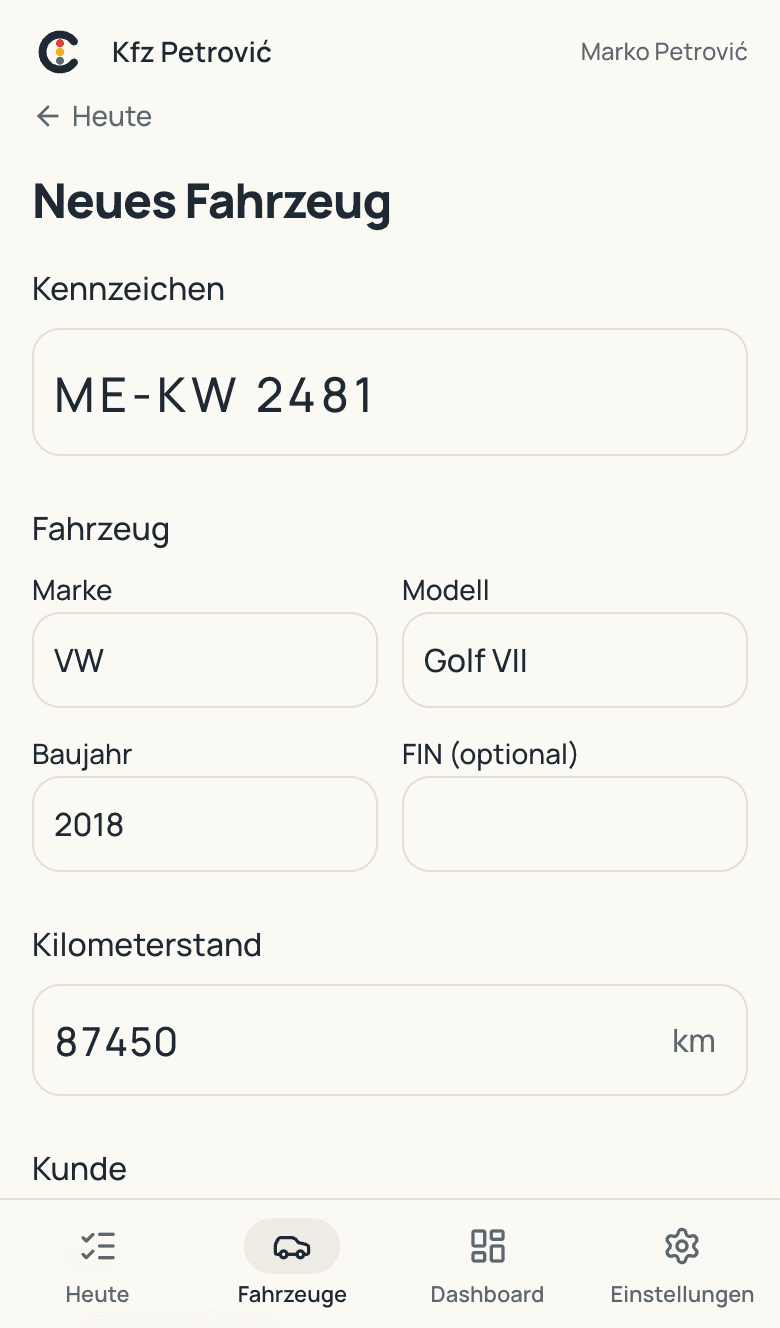
Bei der ersten Annahme auf „Neuer Kunde“ und dann „Firmenkunde“ tippen. Firma, Entscheider mit seiner Handynummer, optional E-Mail und Kostenstelle. Beim Fahrzeug trägst du den Fahrer ein. Alle weiteren Fahrzeuge der Firma hängst du an denselben Kunden.
Tipp: Der Firmenname in der Inspektion führt zur Firmenseite mit allen Fahrzeugen, offenen Freigaben und der freigegebenen Summe pro Monat.
- 4
Prüfen mit Ampel und Foto
3 bis 5 Minuten
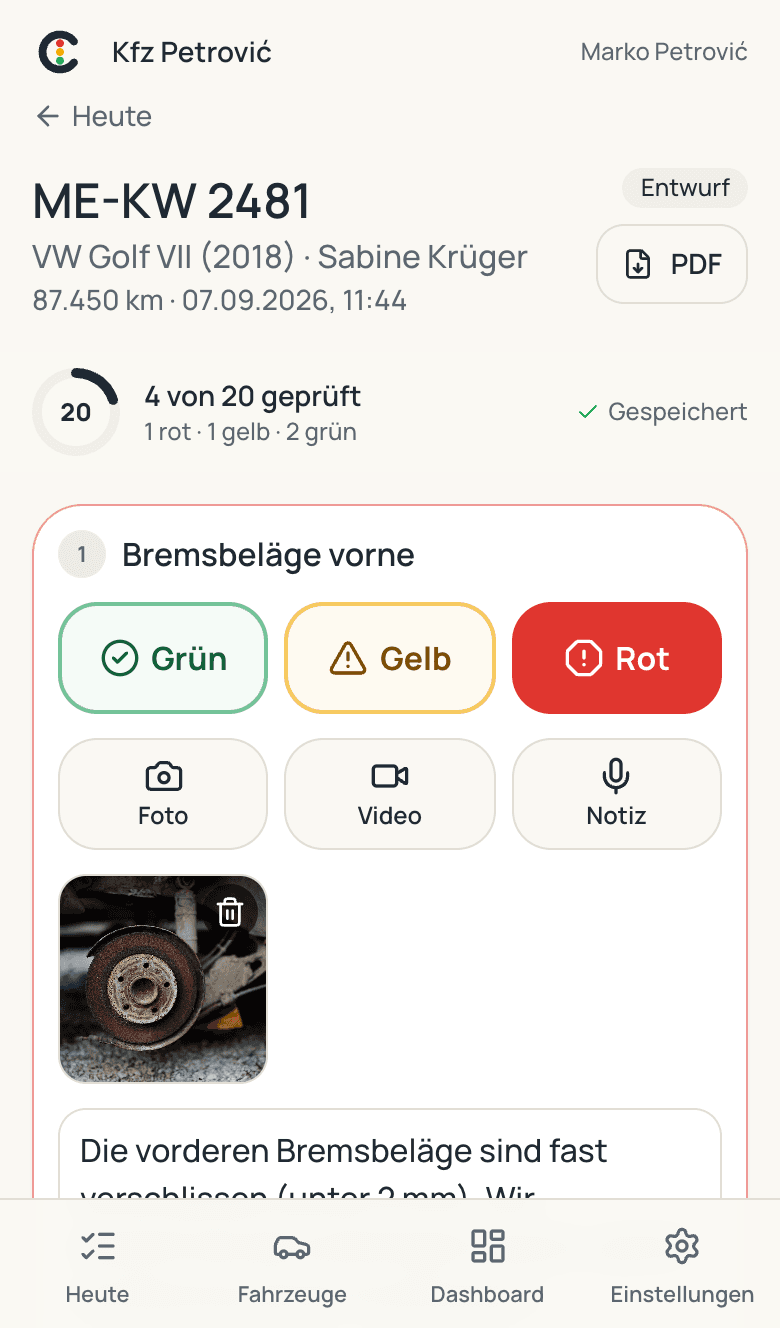
Wie bei jedem Auto: Grün, Gelb, Rot, bei Gelb und Rot ein Foto und die Standardposition mit Preis. Firmenkunden wollen vor allem eins sehen: was es kostet und warum.
- 5
Bericht an den Entscheider senden
10 Sekunden
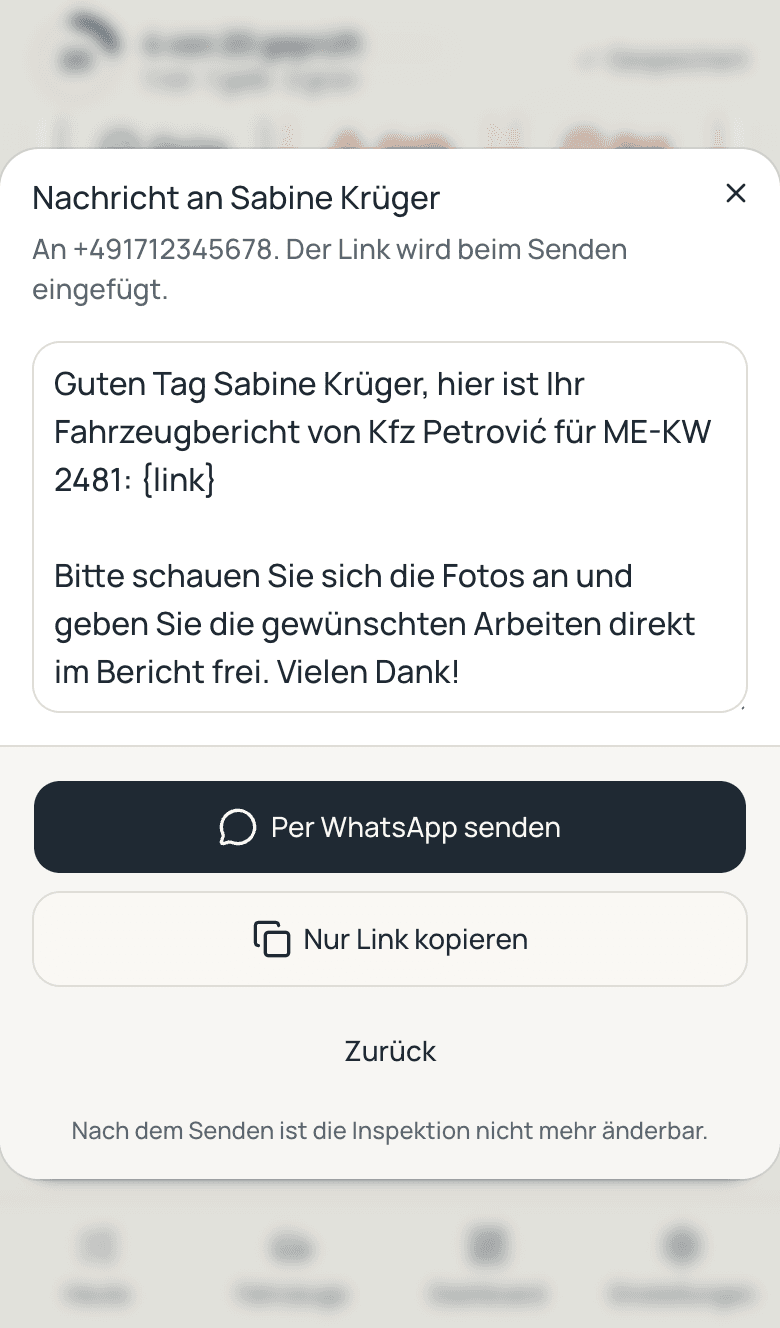
„Bericht an Entscheider senden“. Die Nachricht ist an ihn adressiert, nicht an den Fahrer. Sitzt er am PC, wähle „Nur Link kopieren“ und schick ihn per E-Mail, sonst WhatsApp oder SMS. Er gibt Position für Position frei, mit Datum, Uhrzeit und Gerät. Das PDF legst du zur Rechnung.
Tipp: Antwortet er einen Tag lang nicht, zeigt das Dashboard „seit 1 Tag keine Antwort“ mit einer fertigen Erinnerung für WhatsApp oder SMS.
Als App auf Handy und Rechner
Carampel mit einem Tipp starten.
Carampel braucht keinen App-Store. Du legst die Seite einmal als Symbol ab, danach startet sie wie jede andere App, ohne Browser-Leiste, und bleibt angemeldet.
In Safari, dauert 20 Sekunden.
- 1Öffne carampel.de/app in Safari und melde dich an.
- 2Tippe unten in der Mitte auf das Teilen-Symbol (Quadrat mit Pfeil nach oben).
- 3Wähle „Zum Home-Bildschirm“, dann oben rechts „Hinzufügen“.
Das Carampel-Symbol liegt jetzt neben deinen anderen Apps. Beim ersten Start dort einmal anmelden oder den Code vom Meister eingeben, danach bleibt die App angemeldet.
iPhone: In Safari, dauert 20 Sekunden.
- Öffne carampel.de/app in Safari und melde dich an.
- Tippe unten in der Mitte auf das Teilen-Symbol (Quadrat mit Pfeil nach oben).
- Wähle „Zum Home-Bildschirm“, dann oben rechts „Hinzufügen“.
Android: In Chrome, dauert 10 Sekunden.
- Öffne carampel.de/app in Chrome und melde dich an.
- Chrome zeigt meist von selbst „Carampel installieren“ an. Antippen, bestätigen, fertig.
- Kommt kein Hinweis: oben rechts auf die drei Punkte, dann „App installieren“ oder „Zum Startbildschirm hinzufügen“.
Mac: Für den Meister am Schreibtisch, ohne Browser-Leiste.
- Öffne carampel.de/app in Safari oder Chrome und melde dich an.
- Safari: Menü „Ablage“, dann „Zum Dock hinzufügen“. Chrome: rechts in der Adressleiste auf das Installieren-Symbol (Monitor mit Pfeil).
- Bestätigen. Carampel liegt jetzt im Dock und im Launchpad wie ein normales Programm.
Windows: Für den PC im Büro, mit Chrome oder Edge.
- Öffne carampel.de/app in Chrome oder Edge und melde dich an.
- Klicke rechts in der Adressleiste auf das Installieren-Symbol. Alternativ: Menü mit den drei Punkten, dann „Carampel installieren“ (Chrome) oder „Apps“ und „Diese Seite als App installieren“ (Edge).
- Bestätigen. Carampel erscheint im Startmenü und kann an die Taskleiste geheftet werden.
Bereit? Dann leg deinen Betrieb an.
14 Tage kostenlos, keine Zahlungsdaten, monatlich kündbar.
Jetzt anlegenFragen? Schreib an hallo@carampel.de. · Impressum · Datenschutz