Schnellstart · Autohändler, mit oder ohne Werkstatt
Zustand festhalten, bevor jemand fragt.
Ankauf, Aufbereitung, Übergabe, Rückgabe: Für jeden Moment ein Bericht mit Fotos und Zeitstempel. So geht es heute in der App.
- 1
Betrieb anlegen
2 Minuten
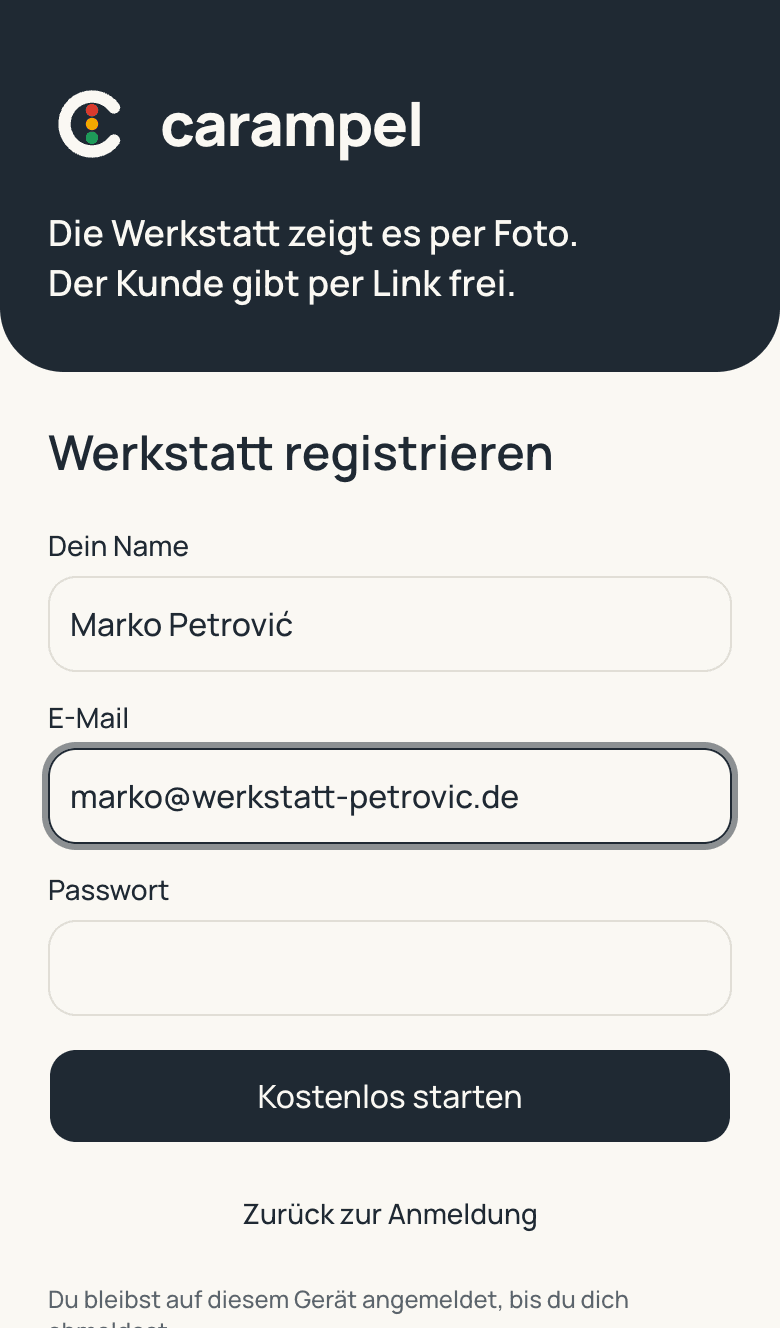
Auf „Kostenlos starten“ tippen, Name, E-Mail und Passwort eingeben. Als Betrieb deinen Handel eintragen. Hast du eine eigene Werkstatt, lege den Meister gleich als Mitarbeiter an, er braucht keine E-Mail, ein Zugangscode reicht.
- 2
Auf den Home-Bildschirm legen
10 Sekunden
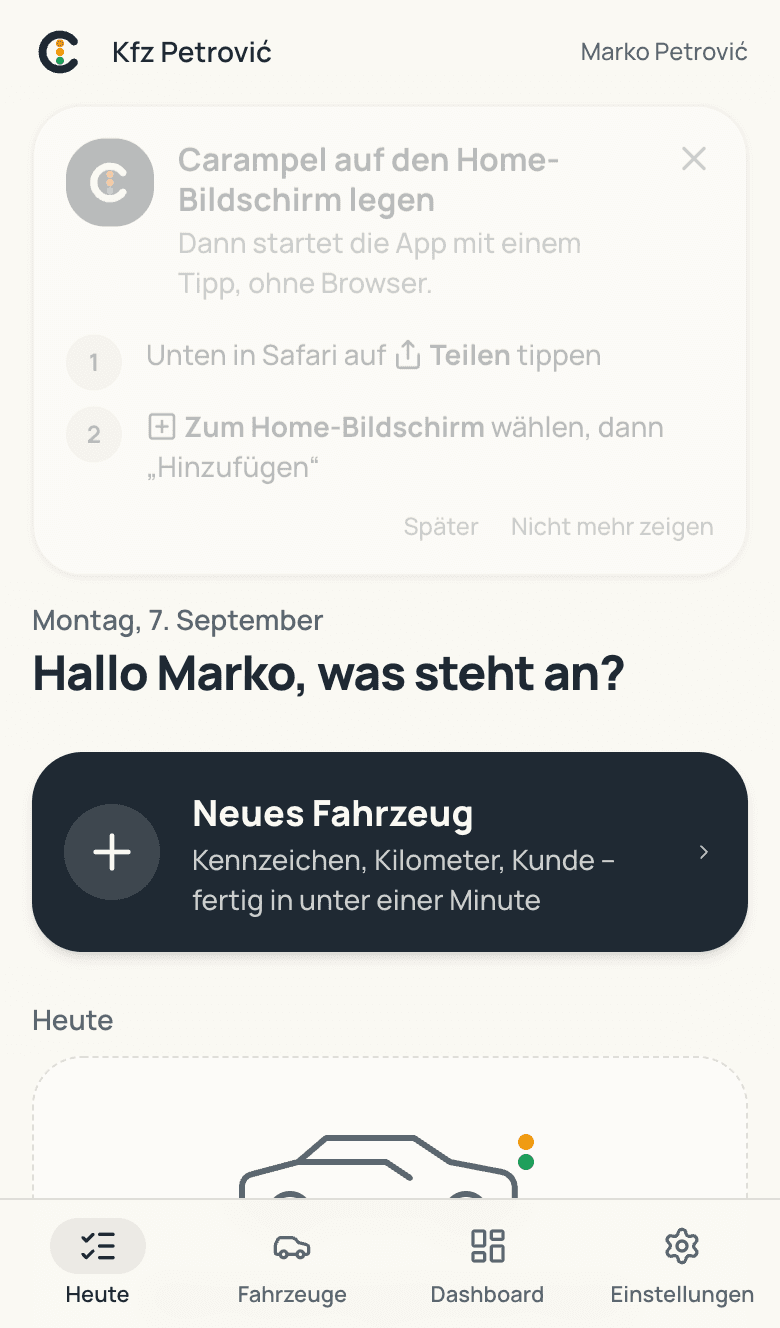
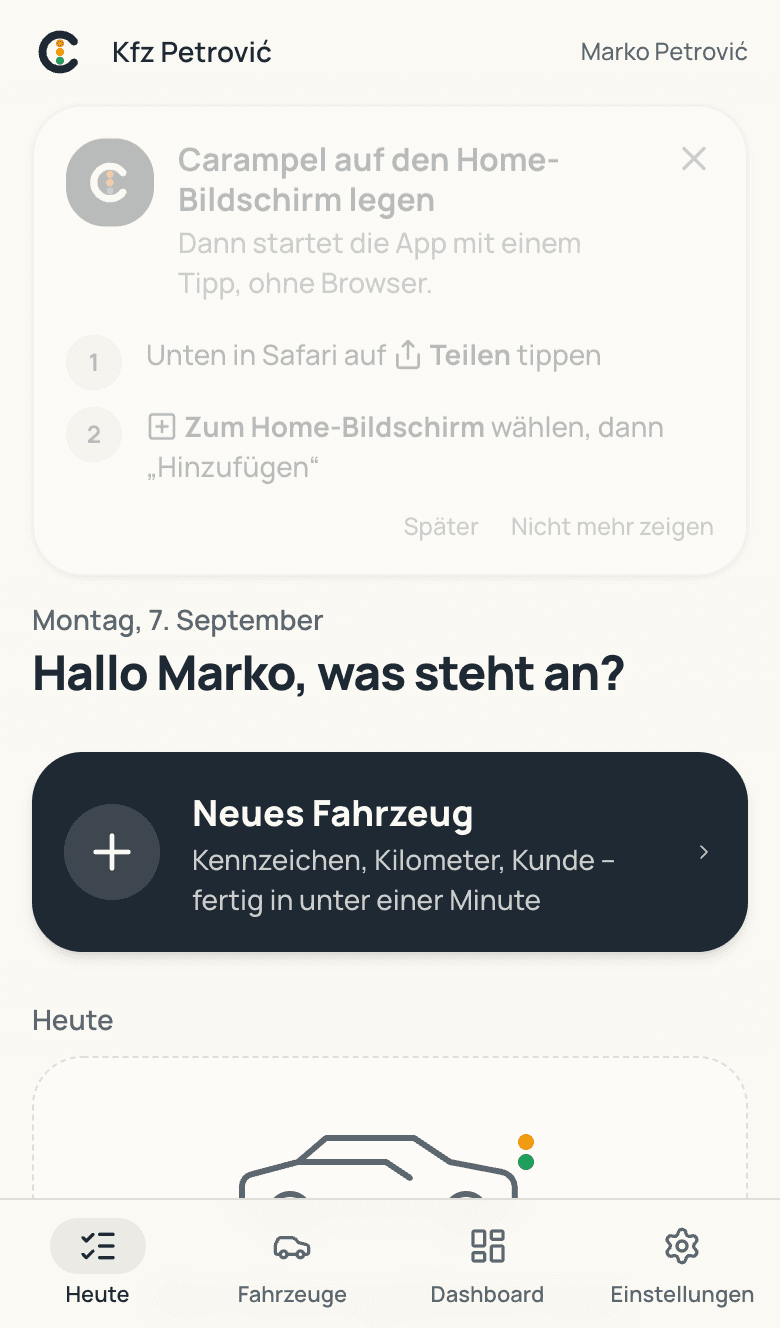
Die App zeigt dir die zwei Schritte: In Safari auf „Teilen“, dann „Zum Home-Bildschirm“. Ab dann startet Carampel wie jede andere App mit einem Tipp. Genaue Anleitung für iPhone, Android, Mac und Windows weiter unten.
- 3
Fahrzeug beim Ankauf anlegen
unter 1 Minute
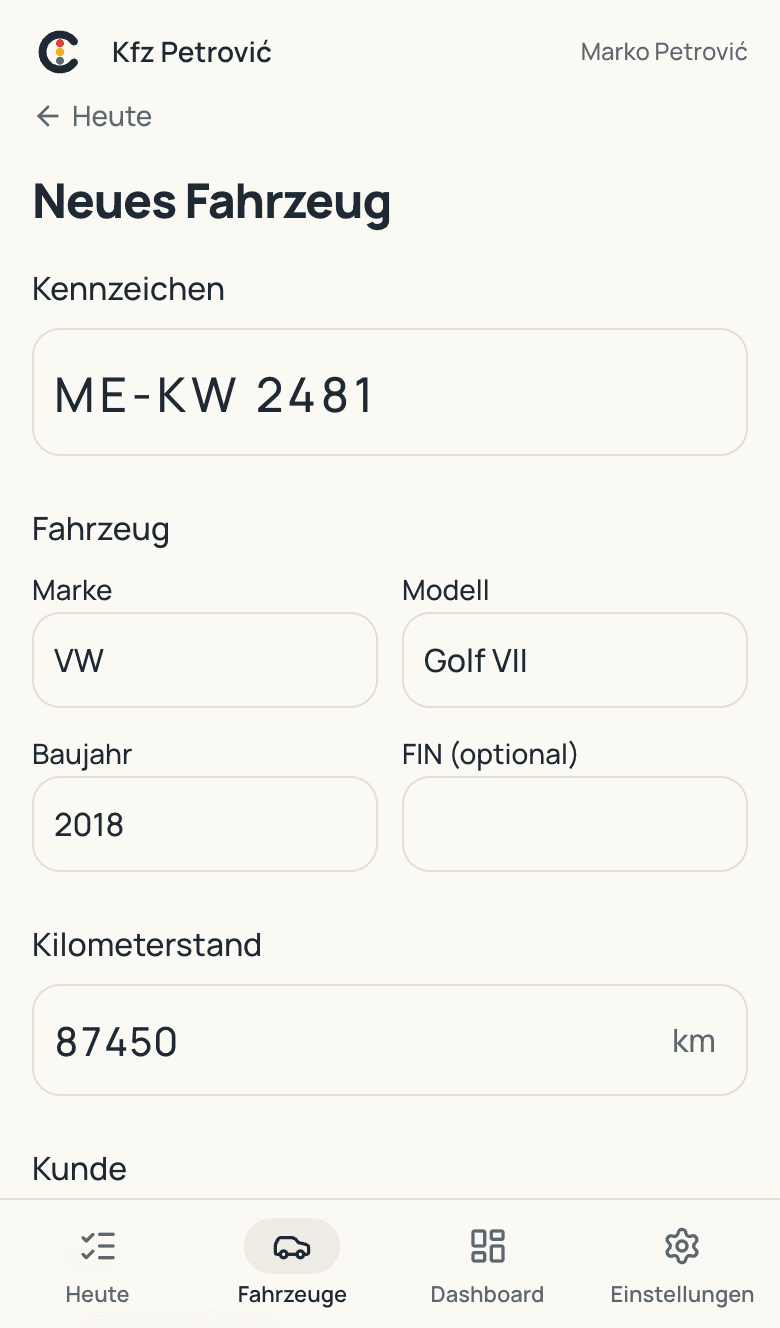
Kennzeichen oder FIN, Kilometerstand. Als Kunde trägst du „Bestand“ ein, solange das Auto dir gehört, später den Käufer mit Handynummer. So hängt die ganze Geschichte an einem Fahrzeug.
- 4
Rundgang mit zehn Fotos
2 Minuten
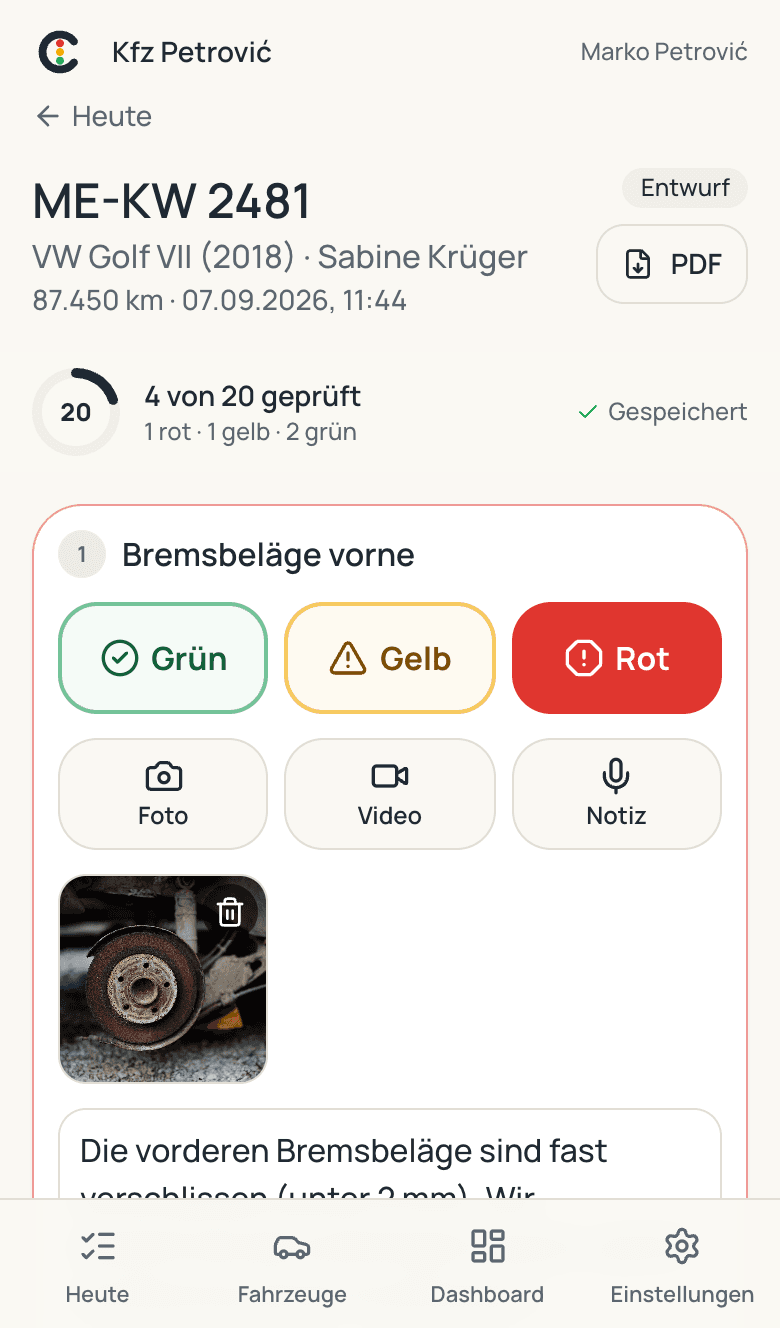
In der Inspektion auf „Rundgang“ tippen. Zehn Positionen in fester Reihenfolge: acht außen, Innenraum, Tacho. Auf dem Foto auf einen Schaden tippen, Art, Größe und Ampel wählen, optional Preis und Nahaufnahme. Die Skizze von oben entsteht von selbst. Die Zustandsliste mit Lack je Seite, Innenraum und Tacho ist als Checkliste dazu voreingestellt.
Tipp: Immer gleicher Abstand zum Auto, dann liegen Übergabe- und Rückgabefoto später deckungsgleich nebeneinander.
- 5
Bericht senden oder ablegen
10 Sekunden
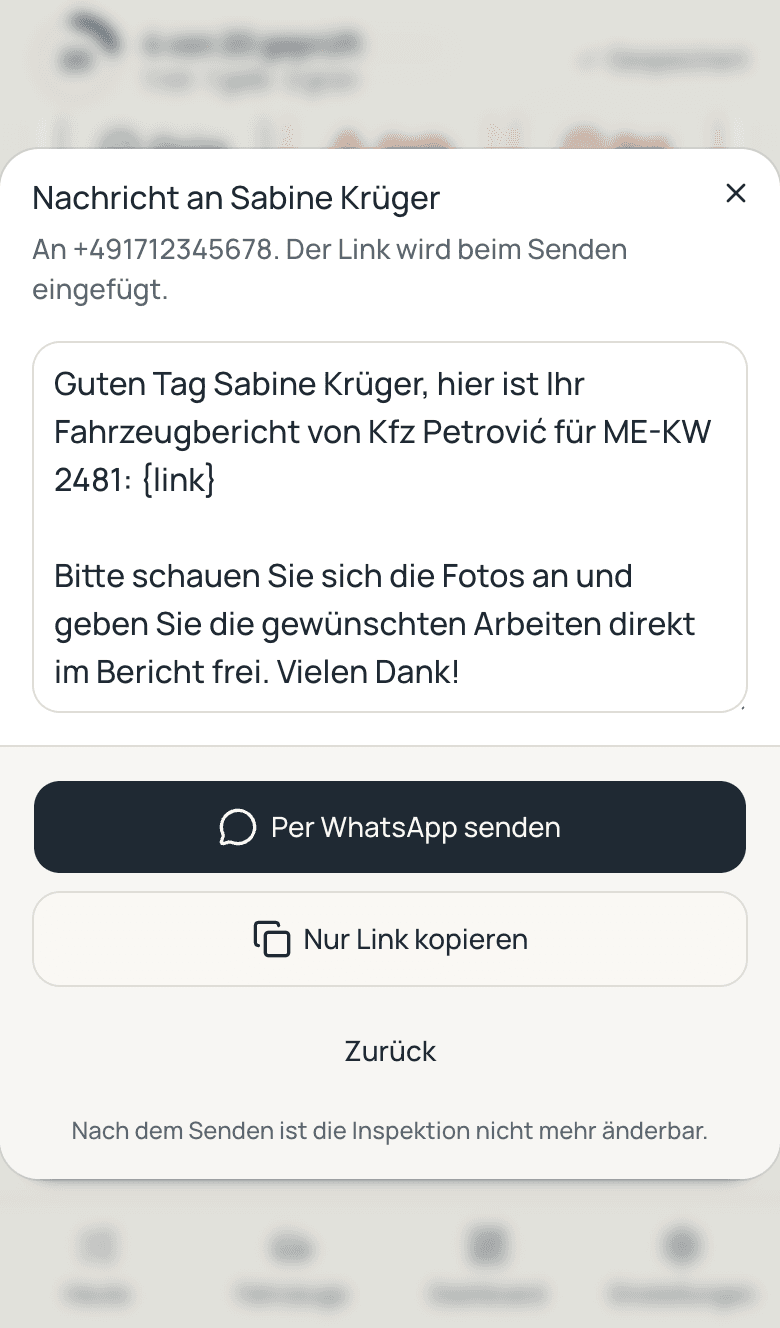
Aufbereitung: Link an den Verkäufer, er gibt frei, was gemacht wird. Übergabe: Link an den Käufer, er bestätigt den Zustand. In beiden Fällen das PDF in die Fahrzeugakte. Bei Rückgabe eine neue Inspektion mit Rundgang anlegen, das Übergabefoto liegt dann automatisch neben dem neuen Foto.
Tipp: Ohne eigene Werkstatt: Deine Partnerwerkstatt schickt dir ihren Bericht per Link, du gibst frei. Dafür braucht die Werkstatt ihren eigenen Carampel-Zugang.
Als App auf Handy und Rechner
Carampel mit einem Tipp starten.
Carampel braucht keinen App-Store. Du legst die Seite einmal als Symbol ab, danach startet sie wie jede andere App, ohne Browser-Leiste, und bleibt angemeldet.
In Safari, dauert 20 Sekunden.
- 1Öffne carampel.de/app in Safari und melde dich an.
- 2Tippe unten in der Mitte auf das Teilen-Symbol (Quadrat mit Pfeil nach oben).
- 3Wähle „Zum Home-Bildschirm“, dann oben rechts „Hinzufügen“.
Das Carampel-Symbol liegt jetzt neben deinen anderen Apps. Beim ersten Start dort einmal anmelden oder den Code vom Meister eingeben, danach bleibt die App angemeldet.
iPhone: In Safari, dauert 20 Sekunden.
- Öffne carampel.de/app in Safari und melde dich an.
- Tippe unten in der Mitte auf das Teilen-Symbol (Quadrat mit Pfeil nach oben).
- Wähle „Zum Home-Bildschirm“, dann oben rechts „Hinzufügen“.
Android: In Chrome, dauert 10 Sekunden.
- Öffne carampel.de/app in Chrome und melde dich an.
- Chrome zeigt meist von selbst „Carampel installieren“ an. Antippen, bestätigen, fertig.
- Kommt kein Hinweis: oben rechts auf die drei Punkte, dann „App installieren“ oder „Zum Startbildschirm hinzufügen“.
Mac: Für den Meister am Schreibtisch, ohne Browser-Leiste.
- Öffne carampel.de/app in Safari oder Chrome und melde dich an.
- Safari: Menü „Ablage“, dann „Zum Dock hinzufügen“. Chrome: rechts in der Adressleiste auf das Installieren-Symbol (Monitor mit Pfeil).
- Bestätigen. Carampel liegt jetzt im Dock und im Launchpad wie ein normales Programm.
Windows: Für den PC im Büro, mit Chrome oder Edge.
- Öffne carampel.de/app in Chrome oder Edge und melde dich an.
- Klicke rechts in der Adressleiste auf das Installieren-Symbol. Alternativ: Menü mit den drei Punkten, dann „Carampel installieren“ (Chrome) oder „Apps“ und „Diese Seite als App installieren“ (Edge).
- Bestätigen. Carampel erscheint im Startmenü und kann an die Taskleiste geheftet werden.
Bereit? Dann leg deinen Betrieb an.
14 Tage kostenlos, keine Zahlungsdaten, monatlich kündbar.
Jetzt anlegenFragen? Schreib an hallo@carampel.de. · Impressum · Datenschutz